
Cum faci o captura de ecran pe Samsung
O captura de ecran pe un telefon Samsung inseamna salvarea rapida a ceea ce vezi pe display, fie ca este vorba despre o conversatie, o pagina web, o harta sau…
- Publicat
- Timp de citire
- 9 minute
Cuprins
O captura de ecran pe un telefon Samsung inseamna salvarea rapida a ceea ce vezi pe display, fie ca este vorba despre o conversatie, o pagina web, o harta sau o eroare pe care vrei sa o trimiti mai departe. Functia pare simpla, dar pe modelele Galaxy exista mai multe metode, iar diferentele dintre ele conteaza in practica.
Multi utilizatori folosesc aceeasi combinatie de butoane ani la rand, fara sa stie ca telefonul poate face si capturi extinse, cu gesturi, din panoul rapid sau chiar cu ajutorul asistentului vocal. Tocmai de aceea merita sa stii ce optiuni ai si cand este mai eficient sa alegi una in locul alteia.
Textul de fata clarifica metodele de baza, setarile care trebuie activate, situatiile in care captura de ecran nu functioneaza cum te astepti si pasii utili pentru editare, partajare sau organizare. Daca folosesti frecvent un dispozitiv Galaxy, cateva ajustari simple pot transforma aceasta functie intr-un instrument mult mai practic decat pare la prima vedere.
Metodele clasice pentru a face o captura de ecran pe Samsung
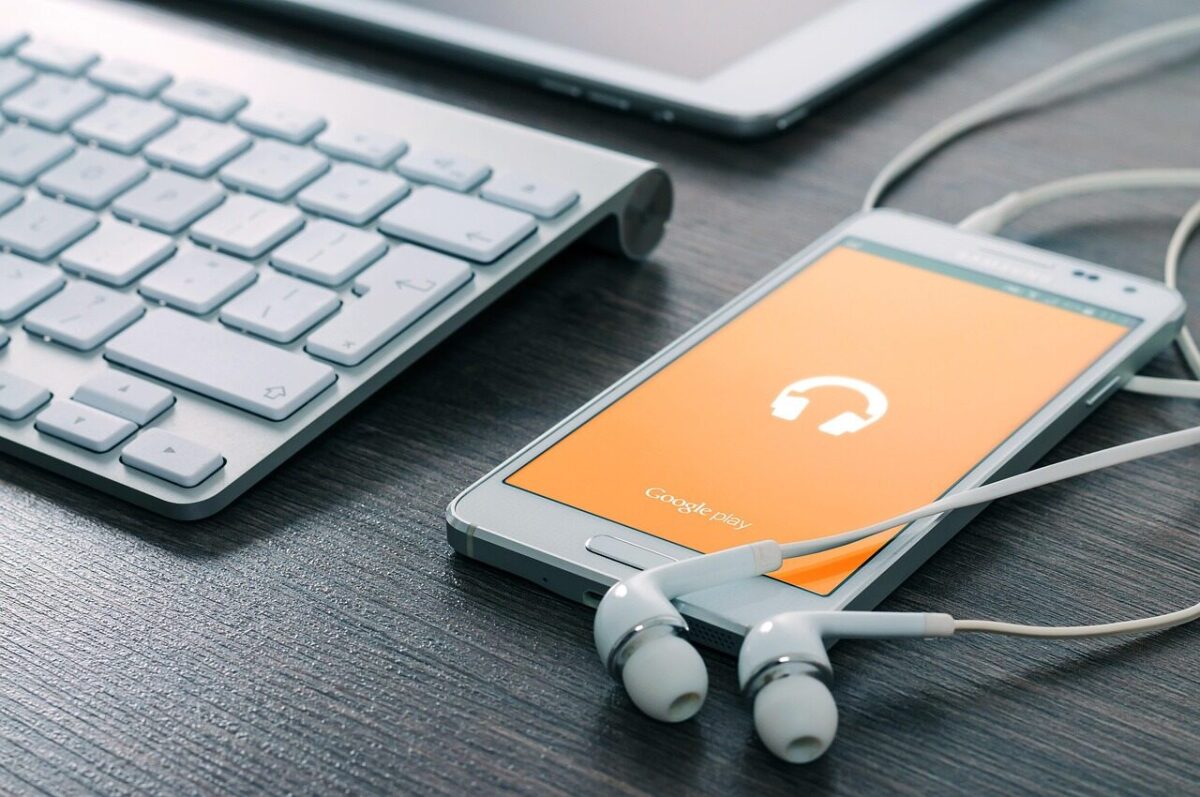
Cea mai cunoscuta metoda pentru a realiza o captura de ecran pe Samsung este combinatia dintre butonul de pornire si cel de reducere a volumului. Pe majoritatea telefoanelor Galaxy moderne, cele doua butoane trebuie apasate simultan foarte scurt, nu tinute apasat prea mult. Daca le mentii prea mult, in loc sa salvezi imaginea e posibil sa deschizi meniul de oprire sau alte functii ale sistemului. Dupa reusita, ecranul clipeste usor, iar in partea de jos apare o bara cu optiuni rapide pentru editare, decupare sau distribuire.
Pe unele modele mai vechi de Samsung, in special cele care aveau buton fizic Home, combinatia putea fi diferita: Power plus Home. De aceea, utilizatorii care trec de la un model Galaxy mai vechi la unul nou au uneori impresia ca functia nu mai merge, desi doar metoda s-a schimbat. In prezent, pe seria Galaxy A, S, Z si multe modele M, varianta standard ramane Power plus Volum jos.
Exista si metoda prin glisarea palmei pe ecran, foarte apreciata de cei care prefera gesturile. Functia trebuie sa fie activa in setari, iar miscarea trebuie facuta corect, cu marginea palmei trecand dintr-o parte in alta a display-ului. Nu tuturor li se pare la fel de precisa, mai ales pe ecrane mici sau atunci cand husa incomodeaza miscarea, dar pentru multi utilizatori este mai rapida decat butoanele.
Cele mai folosite variante sunt:
- apasarea simultana a butoanelor Power si Volum jos
- glisarea palmei pe ecran
- folosirea panoului de setari rapide, daca functia este disponibila
- comanda vocala prin asistent
- functii speciale din meniurile de accesibilitate
Daca folosesti des telefonul pentru ghiduri, mesaje sau explicatii, aceste optiuni devin la fel de utile ca alte actiuni zilnice de pe mobil, iar in zona de tehnologie gasesti frecvent subiecte care pornesc de la astfel de functii aparent marunte, dar foarte practice.
Te-ar putea interesa și
- Ce Se Intampla Daca Raspunzi La Un Numar Necunoscut
- Adjectiv Provenit Din Verb La Participiu
- Ce Se Intampla Daca Nu Scoti O Aschie
Cum activezi gesturile si optiunile suplimentare pe telefoanele Galaxy
Nu toate metodele pentru captura de ecran sunt active implicit pe orice telefon Samsung. Uneori, functia de glisare cu palma este dezactivata dupa actualizari, resetari sau configurari initiale mai restrictive. Pentru a o porni, de regula intri in Setari, mergi la Functii avansate, apoi la Miscari si gesturi, unde vei gasi optiunea pentru captura prin glisarea palmei. Denumirea exacta poate varia usor in functie de versiunea One UI, dar logica meniului ramane asemanatoare.
Un alt aspect util este bara de instrumente care apare imediat dupa ce faci captura. Aceasta iti permite sa derulezi si sa salvezi o imagine mai lunga, sa scrii pe ea sau sa o decupezi fara sa deschizi galeria. Daca bara nu apare, trebuie verificata in setari. Pentru cine salveaza frecvent instructiuni, conversatii sau pagini lungi, acest mic detaliu economiseste timp si reduce numarul de pasi necesari.
Pe anumite modele exista si meniuri de accesibilitate care ofera scurtaturi suplimentare. De exemplu, meniul Assistant poate adauga un buton flotant din care poti lansa captura de ecran fara sa folosesti butoanele fizice. Este o solutie excelenta daca unul dintre butoane este uzat, daca folosesti telefonul cu o singura mana sau daca vrei sa eviti combinatiile clasice. Intr-un fel asemanator, multe functii Android devin mai usor de inteles atunci cand observi cum sunt organizate actiunile si meniurile, la fel cum se inteleg mai clar unele reguli de exprimare in texte precum functii sintactice verb, unde structura face diferenta.
Merita sa verifici in mod special aceste setari:
- glisare palma pentru capturarea ecranului
- afisarea barei de instrumente dupa captura
- meniul Assistant sau alte optiuni de accesibilitate
- includerea functiei in panoul de setari rapide
- permisiunile pentru aplicatiile care editeaza sau distribuie imaginile
Dupa activare, experienta devine mult mai fluida. In loc sa te limitezi la un singur mod de lucru, poti alege metoda care se potriveste situatiei: butoane pentru viteza, gesturi pentru comoditate, instrumente extinse pentru continut lung.
Captura extinsa, editarea imediata si situatiile in care chiar conteaza
Una dintre cele mai utile functii de pe telefoanele Samsung este captura extinsa, numita uneori scrolling screenshot. Aceasta iti permite sa salvezi mai mult decat partea vizibila a ecranului, ceea ce este ideal pentru articole lungi, conversatii, liste sau pagini de produse. Dupa captura initiala, apare un buton care extinde imaginea in jos, pe masura ce pagina deruleaza. Nu functioneaza in orice aplicatie, dar in browser, in multe chat-uri si in diverse interfete compatibile este extrem de practica.
Editarea imediata este un alt avantaj important. Dupa ce faci screenshot-ul, poti decupa marginile inutile, poti sublinia un detaliu, poti adauga text sau poti ascunde informatii sensibile. Pentru cine trimite des instructiuni colegilor, prietenilor ori membrilor familiei, aceasta etapa scurta face diferenta dintre o imagine confuza si una clara. Uneori, organizarea informatiei intr-o captura buna tine de aceeasi logica a selectiei corecte a ingredientelor dintr-o reteta, asa cum vezi cand analizezi ingrediente carbonara: conteaza ce pastrezi si ce elimini.
Captura extinsa este utila mai ales in urmatoarele cazuri:
- vrei sa salvezi o conversatie lunga dintr-o singura imagine
- ai nevoie de o pagina web completa, fara mai multe screenshot-uri separate
- trimiti instructiuni pas cu pas cuiva mai putin familiarizat cu telefonul
- salvezi o confirmare de plata sau o rezervare cu informatii afisate pe verticala
- documentezi o eroare care apare pe mai multe ecrane succesive
Totusi, functia nu este universala. In unele aplicatii protejate, in ferestre pop-up sau in anumite continuturi cu restrictii de securitate, butonul pentru extindere poate sa nu apara. Asta nu inseamna neaparat ca telefonul are o problema. De multe ori, limitarea vine din aplicatie, nu din sistemul Galaxy. De aceea, daca nu vezi optiunea de scroll capture, merita sa testezi mai intai intr-un browser sau intr-o pagina lunga unde functia este, in mod normal, suportata.
Ce faci cand captura de ecran nu merge pe Samsung
Atunci cand nu reusesti sa faci o captura de ecran pe Samsung, problema este de obicei mai simpla decat pare. Prima cauza este sincronizarea gresita a butoanelor. Multi utilizatori apasa mai intai Power si abia apoi Volum jos sau le tin apasate prea mult. Rezultatul poate fi deschiderea meniului de oprire, reglarea volumului ori blocarea ecranului. Solutia este o apasare simultana, scurta si ferma.
O alta situatie comuna apare din cauza setarilor dezactivate. Daca glisarea palmei nu functioneaza, verifica daca optiunea este activa. Daca bara de instrumente nu apare dupa screenshot, cauta setarea dedicata in meniul functiilor avansate. Uneori, dupa o actualizare de sistem, anumite preferinte revin la valorile implicite. De asemenea, o husa groasa sau o folie montata imperfect poate afecta gesturile pe marginea ecranului.
Mai exista si cazuri in care anumite aplicatii blocheaza capturile de ecran din motive de securitate. Aplicatiile bancare, unele platforme de streaming sau ferestrele care contin continut protejat pot impiedica salvarea imaginii. In astfel de cazuri, telefonul nu este defect, ci doar respecta restrictiile impuse de aplicatia respectiva. Daca incerci sa documentezi o problema legata de mesagerie sau organizarea chat-urilor, uneori ajuta sa intelegi si procese conexe, precum arhivare conversatie whatsapp, pentru ca utilizatorii confunda adesea salvarea imaginii cu gestionarea continutului din aplicatie.
Cand functia refuza sa lucreze corect, incearca pe rand:
- repornirea telefonului
- testarea combinatiei Power plus Volum jos
- activarea gestului cu palma din setari
- verificarea spatiului de stocare disponibil
- actualizarea sistemului si a aplicatiei in care faci captura
Daca nici dupa acesti pasi nu merge, verifica daca butoanele fizice raspund normal si in alte situatii. Uneori problema nu este software, ci uzura efectiva a tastelor laterale.
Te-ar mai putea interesa și
- Casa Lui Ronaldo Din Portugalia
- Cate Seturi Are Un Meci De Tenis
- Bunicuta Hotomana Rezumat Pe Capitole
Cum organizezi, gasesti rapid si folosesti eficient capturile salvate
Dupa ce ai invatat sa faci o captura de ecran pe telefonul Samsung, urmatorul pas logic este sa o gestionezi bine. In lipsa unei minime organizari, galeria se umple rapid de imagini temporare: confirmari, adrese, discutii, coduri, retete, harti sau notite vizuale. Majoritatea telefoanelor Galaxy salveaza automat aceste imagini intr-un album dedicat, de regula numit Screenshots sau Capturi de ecran, ceea ce simplifica mult cautarea ulterioara.
Este util sa stergi periodic imaginile care nu mai au valoare practica. Multe screenshot-uri sunt importante doar cateva minute sau cateva zile. Daca le pastrezi pe toate, devine mai greu sa gasesti exact ce ai nevoie atunci cand cauti dovada unei plati, un orar sau un mesaj important. In plus, desi o singura imagine ocupa putin spatiu, sute sau mii de capturi pot aglomera memoria telefonului si backup-ul in cloud.
Pentru folosire eficienta, merita sa adopti cateva obiceiuri simple. Daca imaginea contine date personale, decupeaz-o inainte de a o trimite. Daca reprezinta o informatie de lunga durata, mut-o intr-un album separat. Daca este doar o referinta trecatoare, sterge-o dupa utilizare. Astfel, functia de screenshot ramane un instrument de productivitate, nu o sursa de dezordine digitala.
Iata cateva practici care ajuta mult:
- foloseste albumul dedicat pentru a gasi rapid capturile
- decupeaza imediat detaliile inutile
- ascunde informatiile sensibile inainte de partajare
- muta imaginile importante in foldere tematice
- sterge regulat capturile vechi sau redundante
In final, diferenta nu sta doar in a sti cum se face o captura de ecran, ci in a o transforma intr-un flux de lucru rapid si curat. Pe un Samsung bine configurat, aceasta functie poate inlocui notite, poate salva dovezi utile si poate simplifica multe actiuni zilnice. Daca alegi metoda potrivita, activezi optiunile suplimentare si mentii galeria organizata, vei folosi mult mai inteligent fiecare captura de ecran pe Samsung.


Daria M.
Chiar util articolul, mai ales partea cu gestul din palma. Eu mereu apasam aiurea butoanele si nu-mi iesea deloc, acum a mers din prima :)
Ionut
Super clar, mersi!
muru-pic
La mine pe un Samsung mai vechi merge doar cu butoanele, nu si cu swipe-ul din palma.